
こんにちは!龍ヶ崎のんです。夜空に浮かぶ美しい月をスマホで撮影したら、ただの「白い光の玉」になってしまってガッカリした経験はありませんか? はい。私です!!(笑)
特別な一眼レフカメラでないと、綺麗な月の写真が撮れないと思っていませんか?スマホで設定を少し工夫するだけで、クレーターまでくっきり写る綺麗な月を撮影できるんです!
この記事では、スマホで月を綺麗に撮影するための基本設定から、露出調整・ピント・ズーム・手ブレ対策まで分かりやすく解説します。
どうしてスマホで撮ると月が「白飛び」するの?
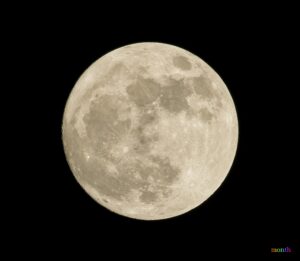
月を撮影するときに最も起こりやすい失敗が「白飛び」です。白飛びとは写真の明るい部分が明るくなりすぎて、細かな模様や色などの情報が失われてしまう状態の事を言います。
夜空は暗いのでスマホのカメラは、画面全体を明るくしようとします。原因はカメラの「自動露出機能(明るさ調整)」です。カメラは画面全体の平均的な明るさを、検知して自動で最適な補正を行います。
夜空は画面の大部分が真っ暗なのでスマホ側が「画面全体が暗すぎる」と判断して、明るさを引き上げようとします。その結果、非常に強く光っている月に対して光量がオーバーしてしまい、月の表面模様が失われる「白飛び」が発生する仕組みです。
また、iPhoneなどに搭載されている「ナイトモード(夜景モード)」も注意が必要です。ナイトモードは暗い背景を明るく持ち上げる機能のため、月そのものを撮る場合は逆効果になり白飛びを助長することがあります。
綺麗な月を撮るにはカメラの自動判定に任せず、手動で明るさを下げる設定が必須となります。
月の明るさに合わせて露出を下げること
iPhoneでは、画面上で被写体をタップしてフォーカスを合わせた後、露出を手動で調整できます。Apple公式でも、フォーカス領域の横に表示される露出調整を上下に動かして明るさを変更できると案内されています。
月をタップして、画面が明るくなりすぎている場合は、露出を下げてみましょう。月のクレーターや模様が見える程度まで暗くするのがポイントです。ただし、スマートフォンの機種によって画面表示や設定方法は異なります。
特にAndroidはメーカーや機種によってカメラアプリの機能が違うため、まずは自分のスマートフォンに「露出」「明るさ」「プロ」「マニュアル」などの項目があるか確認してくださいね。
月を綺麗に撮る設定と基本手順
【iPhone】の場合
ではiPhoneの標準カメラを使って、白飛びさせずに”月を綺麗に撮影する具体的な手順”を解説します。
iPhoneで月を撮影する場合、まず「カメラ」を開いて月を画面に入れます。そして、月をタップしてピントを合わせます。
そのまま撮影するのではなく、画面に表示される露出調整を下げてみましょう。月が白くなっている場合は、少しずつ暗くしていきます。
ズーム倍率を上げるけれど使いすぎない
カメラアプリを起動し、月が画面中央で大きく見えるようにズームします。しかし月を大きく撮りたいからといって、画面を最大まで拡大するのはおすすめできません。
デジタルズームを大きくすると、月の細部がぼやけたり、画像が粗くなったりする場合があります。望遠レンズを搭載したiPhoneの場合は、機種によって利用できる倍率が異なります。
まずは望遠側のカメラを使ってみましょう。月を画面いっぱいにするより月の周囲に少し夜空を残して撮影して、後からトリミングする方法もあります。
「AE/AFロック」でピントと露出を固定する
iPhoneには「AE/AFロック」という機能があります。画面上の月を「長押し」します。画面上部に黄色枠で「AE/AFロック」と表示されれば、ピントと明るさの固定が完了です。
Apple公式でも、フォーカス領域をタッチしたままにして「AE/AFロック」が表示されると、マニュアルフォーカスと露出設定をロックできると案内されています。月を撮影している途中で明るさが変わってしまう場合には、この機能が便利です。
露出補正(太陽マーク)を下げる
黄色い枠の横に表示される「太陽マーク」を指で下方向にスライドさせます。月が暗くなり、表面のうっすらとした模様(クレーター)が見えるギリギリまで明るさを下げてください。
ナイトモードをオフにする(または露出秒数を最小にする)
自動でナイトモード(月の黄色いアイコン)が起動した場合は、アイコンをタップして「オフ」または「0秒」に設定します。
iPhoneのナイトモードは暗い場所での撮影に便利ですが、月を大きく撮る場合は明るくなりすぎることがあります。そのため、月の表面を残したい場合は、露出を下げることを優先して試してみましょう。
一方、月と街並みや建物・人物などを一緒に撮りたい場合は、ナイトモードを活用すると雰囲気のある写真に仕上げやすくなります。
Apple公式でも、対応するiPhoneではナイトモードの露出時間を調整できると説明されています。この手動設定を行うだけで、iPhoneでも光の滲みがないシャープな月の写真を撮影できますよ。
【Android】の場合
Androidスマホは、iPhone以上に機種による違いがあります。残念ながら 「Androidなら必ずこの設定」という方法はありません。
代表的な機種では、カメラの明るさやピントを調整できるものがあります。Androidスマホの多くには、カメラの「プロモード(マニュアルモード)」が標準搭載されています。プロモードを活用することで、一眼レフカメラのような精細な撮影設定が可能です。
ISO感度を最小(ISO 50〜100)に設定
ISO感度を下げると画面が暗くなり、白飛びとノイズ(ザラつき)を大幅に抑えることができます。
シャッタースピード(SS)を速くする(1/250秒〜1/1000秒)
月は非常に明るく発光しているため、シャッタースピードを速くして光を取り込む時間を短くします。
フォーカス(焦点)をマニュアル設定にする
オートフォーカスがブレる場合は、フォーカス設定を「遠景(山マークまたは最大値)」に合わせて月に固定します。
GalaxyやPixelなどの最新機種では、AIによる月認識撮影(10倍〜100倍ズーム時の自動補正)機能が備わっている場合もありますが、うまく認識しない場合は上記のプロモード設定を試してみてください。
Google Pixelの場合
Google Pixelのカメラでは、被写体をタップしてピントを合わせたり、フォーカスや露出をロックしたりできます。Google公式の案内でも、被写体をタップしてフォーカスを合わせ、ロックアイコンからピントと露出を固定できる機能が紹介されています。
一部のPixel Proシリーズでは「Pro Controls」が利用でき、フォーカス、シャッタースピード、ISOなどを調整できます。Google公式によると、Pro ControlsはPixel 8 Pro、Pixel 9 Pro、Pixel 9 Pro XLなど一部のProモデルで利用できます。
月の表面を撮影する場合は、ISOを必要以上に上げないこともポイントです。ISOを上げると暗い場所でも明るく撮影しやすくなります。しかし月自体は明るいため、白飛びやノイズにつながる場合があります。
Galaxyの場合
Galaxyにも機種によって「プロモード」が搭載されています。Samsung公式では、プロモードでISO、ホワイトバランス、露出などを細かく設定できると案内しています。さらに機種によっては、マニュアルフォーカスなども調整できます。
月を撮影するときは、まず月にピントを合わせ、露出やISOを低めから試してみるとよいでしょう。ただし、Galaxyもモデルによって利用できる機能が違います。自分の機種にプロモードがない場合は、通常のカメラモードで月をタップして、明るさを下げる方法から試してみてください。
Androidで覚えておきたい基本
Androidで月を撮る場合も、基本はiPhoneと同じです。「月にピントを合わせる」「明るさを下げる」「手ブレを防ぐ」この3つを意識するだけでも、撮影結果が変わります。
また、Google PixelではRAW+JPEG撮影に対応する機種もあります。RAWは撮影後の編集で細かな調整をしたい人向けですが、SNSにそのまま投稿するだけなら通常のJPEGでも十分です。
月を綺麗に撮るための実践テクニック
スマホの設定だけでなく、撮影するときの持ち方や場所も重要です。特に月をズームして撮影すると、少しの手ブレでも月が大きく動いてしまいます。
まず、スマホを両手でしっかり持ちます。可能なら手すりや机などにスマートフォンを固定すると、さらに安定します。三脚を使える場合は、三脚を使用するのもおすすめです。
Appleもナイトモードでより精細な写真を撮影する場合、三脚の使用を推奨しています。
シャッターボタンを直接押さない
スマホをしっかり構えていても、画面のシャッターボタンを押した瞬間に手ブレが起こることがあります。
その場合はセルフタイマーを利用できる機種なら、短いタイマーを設定する方法もあります。また、イヤホンなどを使ってシャッターを操作できる機種もあります。
機種によって対応状況が違うため、無理に使う必要はありません。

私はこれですね。
以前”カメラの趣味”のバイトの男の子がいました。
その子に『うまく撮るコツを教えて』と頼んだら、スマホで写真を撮ってみてと言われ実演すると…
『手振れが酷いです。手振れさえ直せば動画にはなりませんよ』と思いっきり笑われました。
月だけでなく風景も入れる
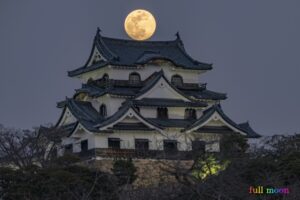
「月を大きく撮る」だけが正解ではありません。建物や木、山、海などを画面に入れると、月の大きさや季節感が伝わる写真になります。
特に中秋の名月なら、ススキや秋の風景と月を組み合わせるのもおすすめです。
月だけを撮る場合は細かな設定が重要ですが、風景を一緒に入れる場合は、多少月が小さくなっても写真全体の雰囲気を優先すると印象的な一枚になります。
撮影後に少し編集する
撮影した写真が少し暗い場合は、あとから明るさやコントラストを調整する方法もあります。
ただし、撮影時点で月が完全に白飛びしてしまっている場合、編集だけで月の模様を復元するのは難しくなります。
そのため、まずは撮影時に露出を下げ、月の模様が残っている状態で撮影することが重要です。
「撮ってから直す」よりも、最初から白飛びさせないことを意識しましょう。
スマホで月を撮影するときのチェックリスト
最後に、撮影前に確認したいポイントをまとめます。
- 月にピントを合わせる
- 露出・明るさを下げる
- 月が白くなっていないか確認する
- ズームしすぎない
- スマートフォンをしっかり固定する
- 必要ならAE/AFロックを使う
- 夜景と月を一緒に撮る場合はナイトモードも試す
- 月の模様が残っているか確認する
- 同じ構図で何枚か撮影する
特に初心者が最初に覚えるなら「月をタップ→明るさを下げる→しっかり固定→撮影」の4ステップをやってみましょう。
私は月が大好きで、子供の頃から空を見上げていました。
何度も満月やガリガリ月の写真を撮って失敗していました。
スマホで月を綺麗に撮影するまとめ
スマホで月を綺麗に撮影する最大のポイントは、月を明るくしすぎないことです。夜空が暗いので、カメラの自動設定では全体を明るくしようとして、月が白飛びすることがあります。
iPhoneなら月をタップして露出を下げ、必要に応じてAE/AFロックを使ってみましょう。Apple公式でも、フォーカスと露出の手動調整やロック機能が案内されています。
Androidは機種によって設定が異なりますが、PixelやGalaxyなどでは露出、フォーカス、ISOなどを調整できる機種があります。
そして、撮影時はスマートフォンをできるだけ動かさないことも大切です。
中秋の名月や満月は毎年楽しめるものだからこそ、今年はただ眺めるだけでなく、月の模様まで綺麗に写真へ残してみてはいかがでしょうか。
🌟最後まで読んでいただき、誠にありがとうございます!!(このご縁に感謝)🌟

コメント